
新しい記録
記録する項目と単位
体重と身長は、一緒に入力することも、どちらか一方だけ入力することもできます。メートル法またはヤード・ポンド法の単位を選べます。身長は、寝かせた状態でも立った状態でも、測った値を入力できます。
健診や自宅で測った値を保存し、体重や身長がどのように変わってきたかを確認できます。



体重と身長は、一緒に入力することも、どちらか一方だけ入力することもできます。メートル法またはヤード・ポンド法の単位を選べます。身長は、寝かせた状態でも立った状態でも、測った値を入力できます。
各記録には日付が付きます。新しい測定値を追加しても、過去の記録は消えません。記録を1件ずつ削除することも、履歴をすべて消去することもできます。
画面の上部には、最後に記録した体重と身長が表示されます。
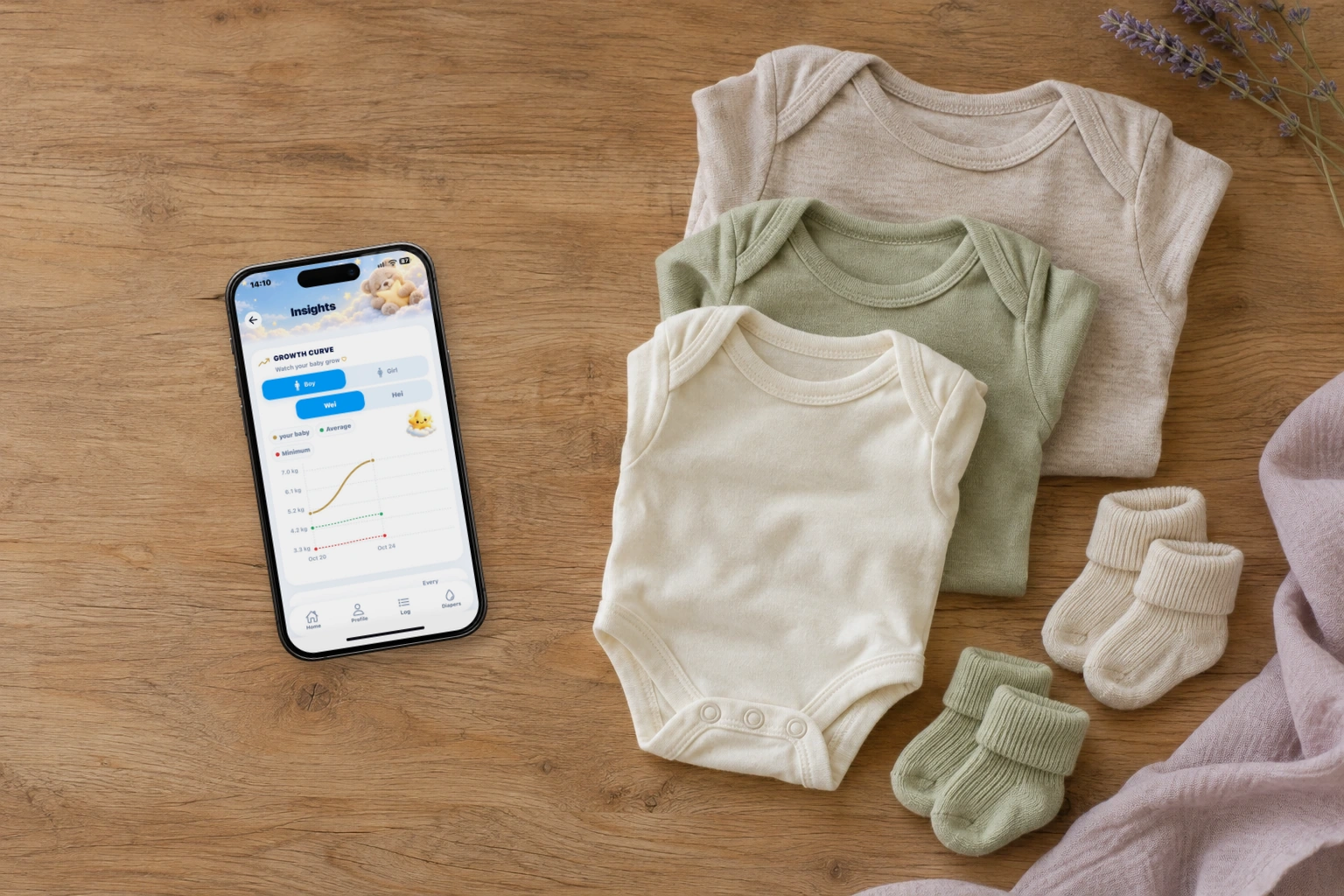
履歴から日付を探すと、その日に記録した測定値を確認できます。
日付・測定値・履歴
お子さまのお世話、健康、発達について、信頼できる情報と専門的なアドバイス、日々に役立つガイドをお届けします。
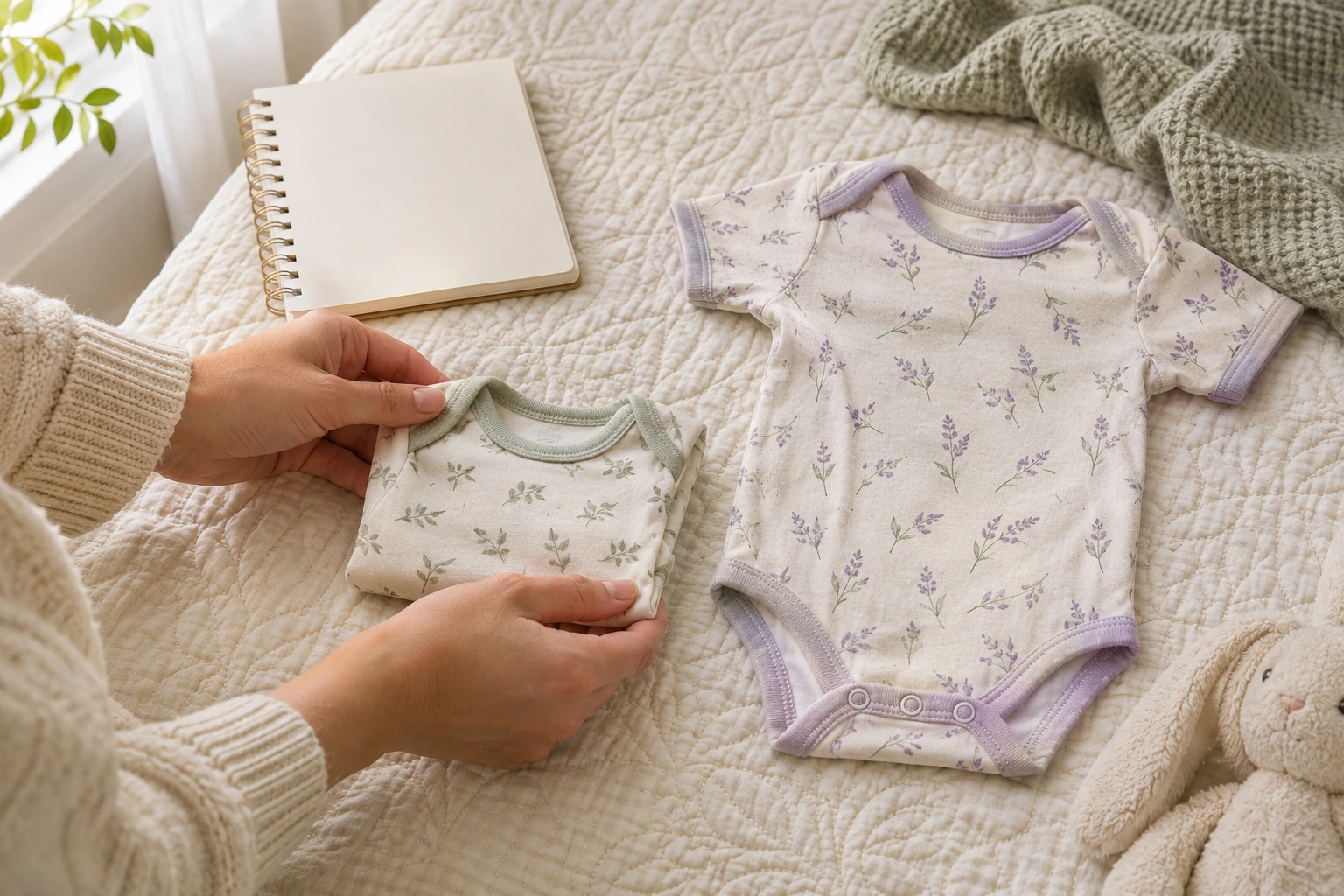
選択した項目に有効な記録が2件以上あると、グラフが表示されます。体重と身長は別々に確認でき、曲線は該当する最新の記録を最大6件までつなぎます。それより前の測定値も履歴に残ります。 自分で入力した測定値と一緒に、女の子用または男の子用の参考線を表示することもできます。
入力した値は日付と一緒に保存されます。同じ項目の記録が必要な件数に達すると、グラフでも確認できます。
最新の測定値は画面上部に表示されます。以前の値は履歴で確認し、複数の記録を比べたいときはグラフを開きます。
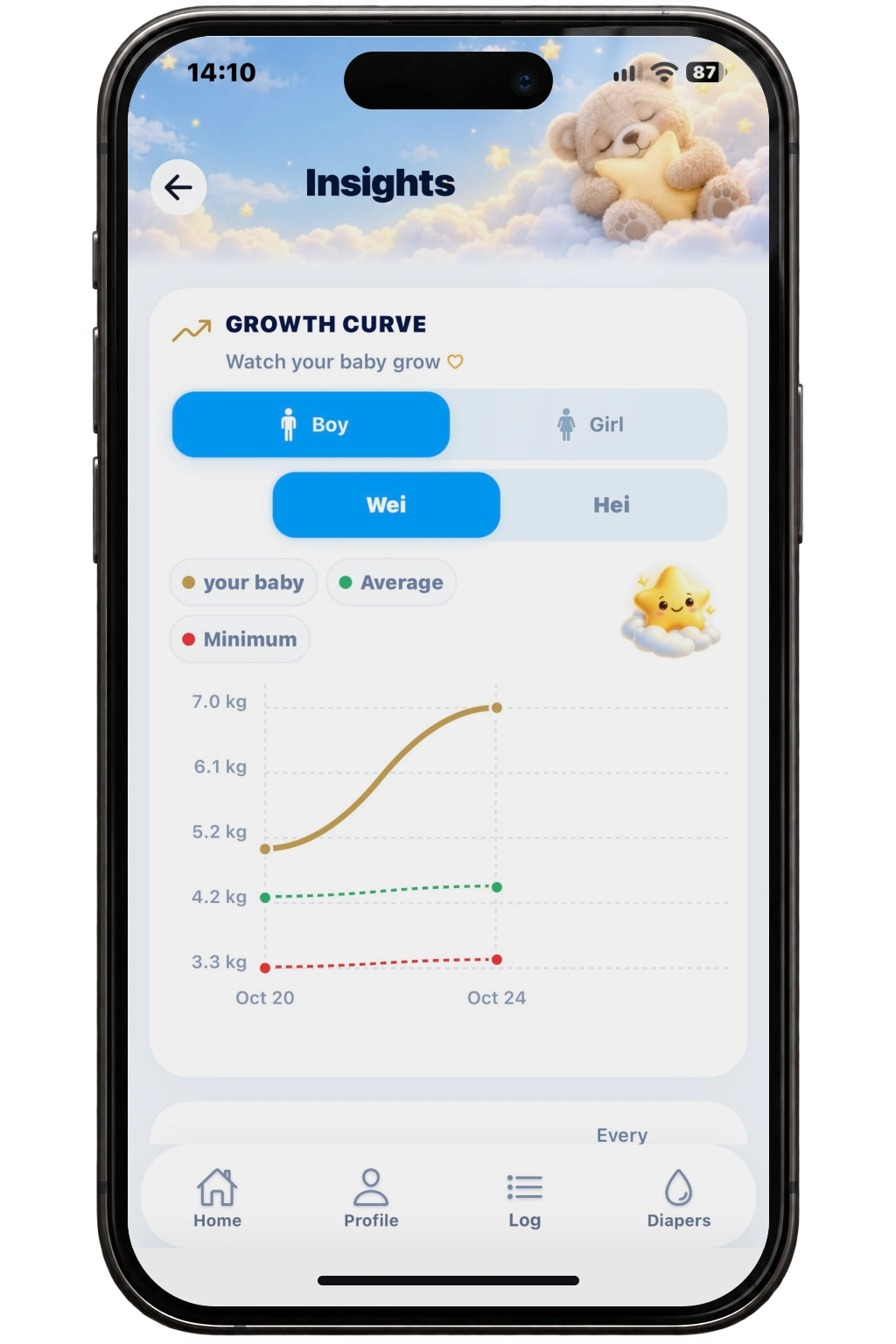
日付を見ると、比べている測定値の間にどのくらい時間が空いているかが分かります。
体重の記録1件と身長の記録1件では、同じ曲線は描けません。同じ項目の測定値が2件以上必要です。
Baby Genesisは、赤ちゃんの体を自動で測定したり、入力値を変更したりしません。保存した測定値が、そのままグラフに反映されます。
グラフで見たい項目を選べるので、異なる種類の値がひとつの線に混ざることはありません。
自分で入力した測定値と一緒に、女の子用または男の子用の参考線を表示することもできます。

小児科医に以前の体重や身長を聞かれたときは、保存した記録を開いて日付と値を確認できます。
記録を残すために、毎日入力する必要はありません。新しい測定値があるときに追加できます。