
初期登録の食材リスト
最初から6つの食材を用意
ピーナッツ、卵、牛乳、小麦・グルテン、大豆、魚を、それぞれ独立した項目として表示します。
最初から6つの食材が用意されており、ほかの食材も追加できます。状態はご自身で選びます。反応ありとした食材は「健康情報のまとめ」にも反映されます。



各食材には、保存した状態が「未摂取」「反応なし」「反応あり」で表示されます。リスト上で状態を変えたり、載っていない食材を追加したりできます。
アプリでの表示を見るピーナッツ、卵、牛乳、小麦・グルテン、大豆、魚を、それぞれ独立した項目として表示します。
追加欄に食材名を入力できます。新しい食材は「未摂取」から始まり、不要になったらリストから削除できます。
食材ごとに「未摂取」「反応なし」「反応あり」を選べます。同じ状態をもう一度タップすると、「未摂取」に戻ります。
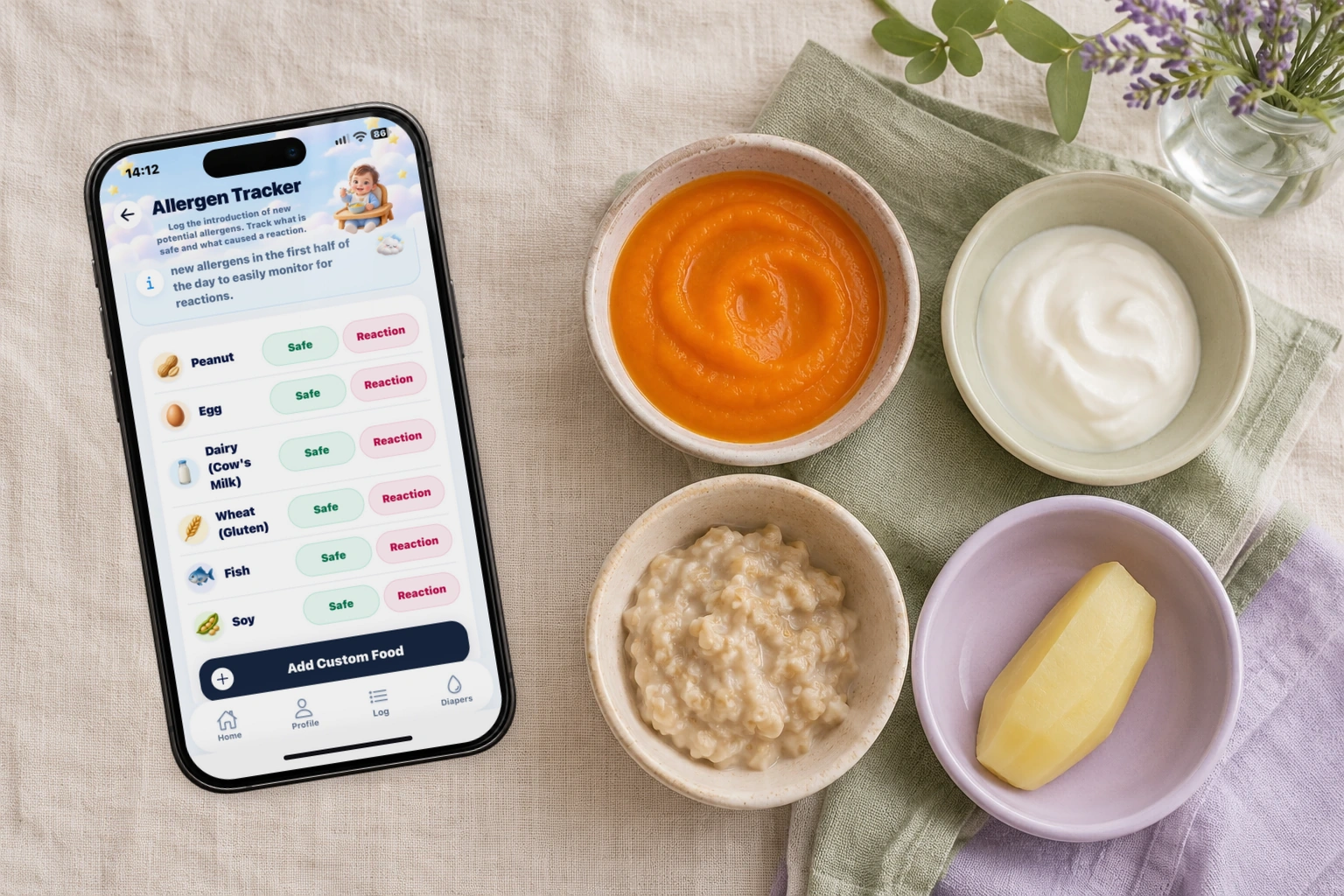
保存した状態を確認するか、新しい食材を追加してください。
食材名・選択した状態
お子さまのお世話、健康、発達について、信頼できる情報と専門的なアドバイス、日々に役立つガイドをお届けします。

各食材には、3つの状態から1つを選べます。 食材名の横にある「反応なし」または「反応あり」をタップします。同じボタンをもう一度押すと「未摂取」に戻ります。変更は保存され、「反応あり」を選ぶと「健康情報のまとめ」の関連情報も更新されます。
初期登録の食材または追加した食材を選び、状態を設定するだけ。「反応あり」にすると、「健康情報のまとめ」にも反映されます。
最初から名前を入力する必要はありません。記録したい食材を開いて状態を変更したり、別の食材を追加したりできます。
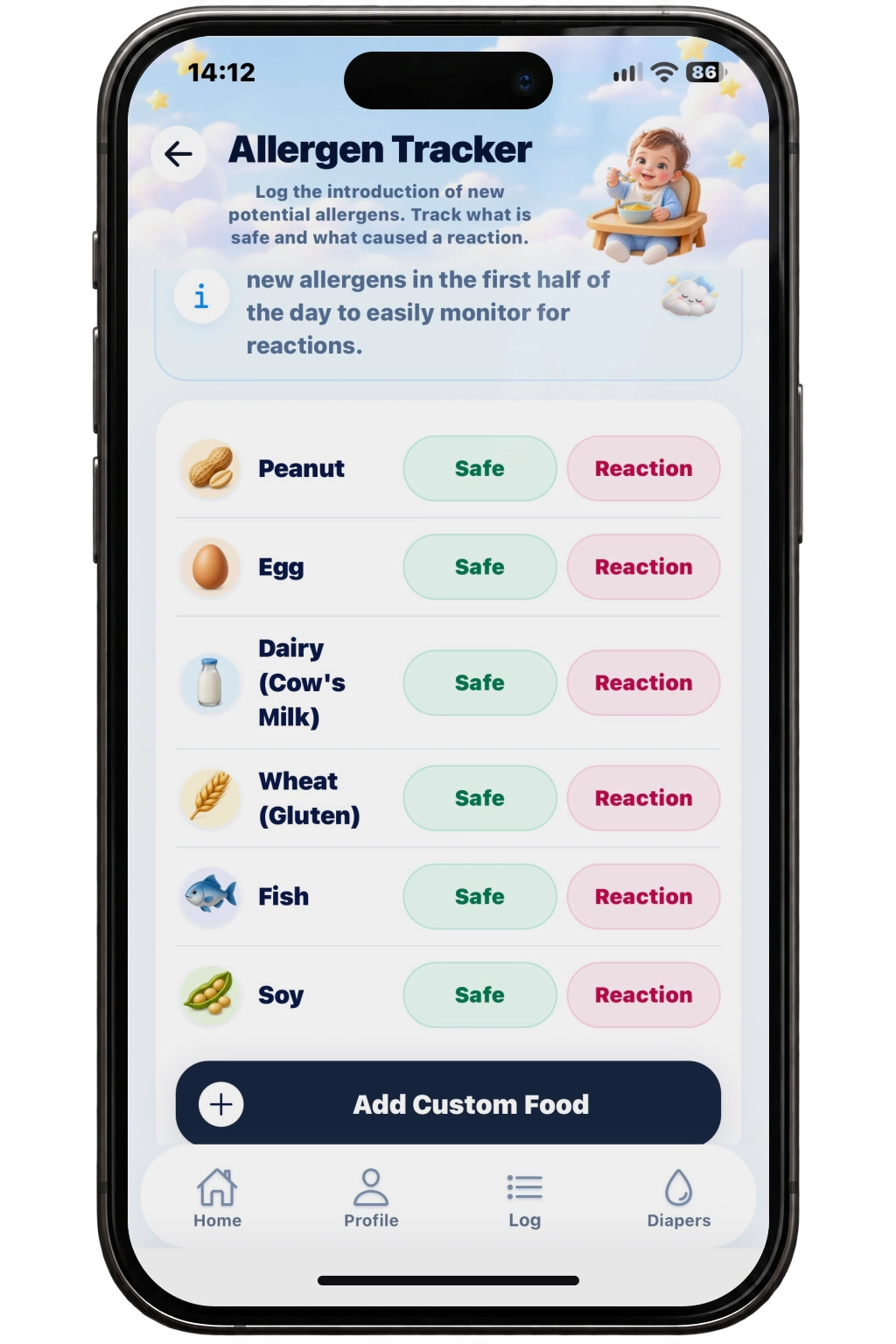
ピーナッツ、卵、牛乳、小麦・グルテン、大豆、魚は、追加の設定なしで記録できます。
追加したい食材の名前を入力してください。あとから状態を設定でき、不要になった項目は削除できます。
食材の横にある状態ボタンをタップすると保存されます。同じ状態をもう一度タップすると、「未摂取」に戻ります。
「反応あり」とした食材は「健康情報のまとめ」のアレルギー欄に連動するため、同じ名前をもう一度入力する必要はありません。
アレルゲンの記録をもう一度開くと、食材と保存済みの状態をそのまま確認できます。

開くたびに入力し直す必要はありません。前に保存した食材と状態が表示されるので、追加や修正が必要なところだけ変更できます。
食材の追加欄に名前を入力してください。新しい食材は「未摂取」で登録され、後から状態を変更できます。自分で追加した食材は削除もできます。