
YENİ KAYIT
Değerler ve ölçü birimleri
Kilo ve boyu birlikte ya da ayrı ayrı, metrik veya İngiliz ölçü birimleriyle girebilirsiniz. Boy ölçümü yatarak veya ayakta yapılmış olabilir.
Kontrollerde veya evde yapılan ölçümleri kaydedin, bebeğinizin kilosunun ve boyunun zamanla nasıl değiştiğini görün.



Her kayıtta iki ölçümü de girmeniz gerekmez. Evde ölçtüğünüz veya kontrolde öğrendiğiniz değerleri ekleyin.
Uygulamada nasıl göründüğüne bakınKilo ve boyu birlikte ya da ayrı ayrı, metrik veya İngiliz ölçü birimleriyle girebilirsiniz. Boy ölçümü yatarak veya ayakta yapılmış olabilir.
Her kaydın bir tarihi vardır. Yeni bir ölçüm eklemek öncekileri silmez. Tek bir kaydı silebilir veya geçmişin tamamını temizleyebilirsiniz.
Ekranın üst kısmında en son kaydedilen kilo ve boy değerleri gösterilir.
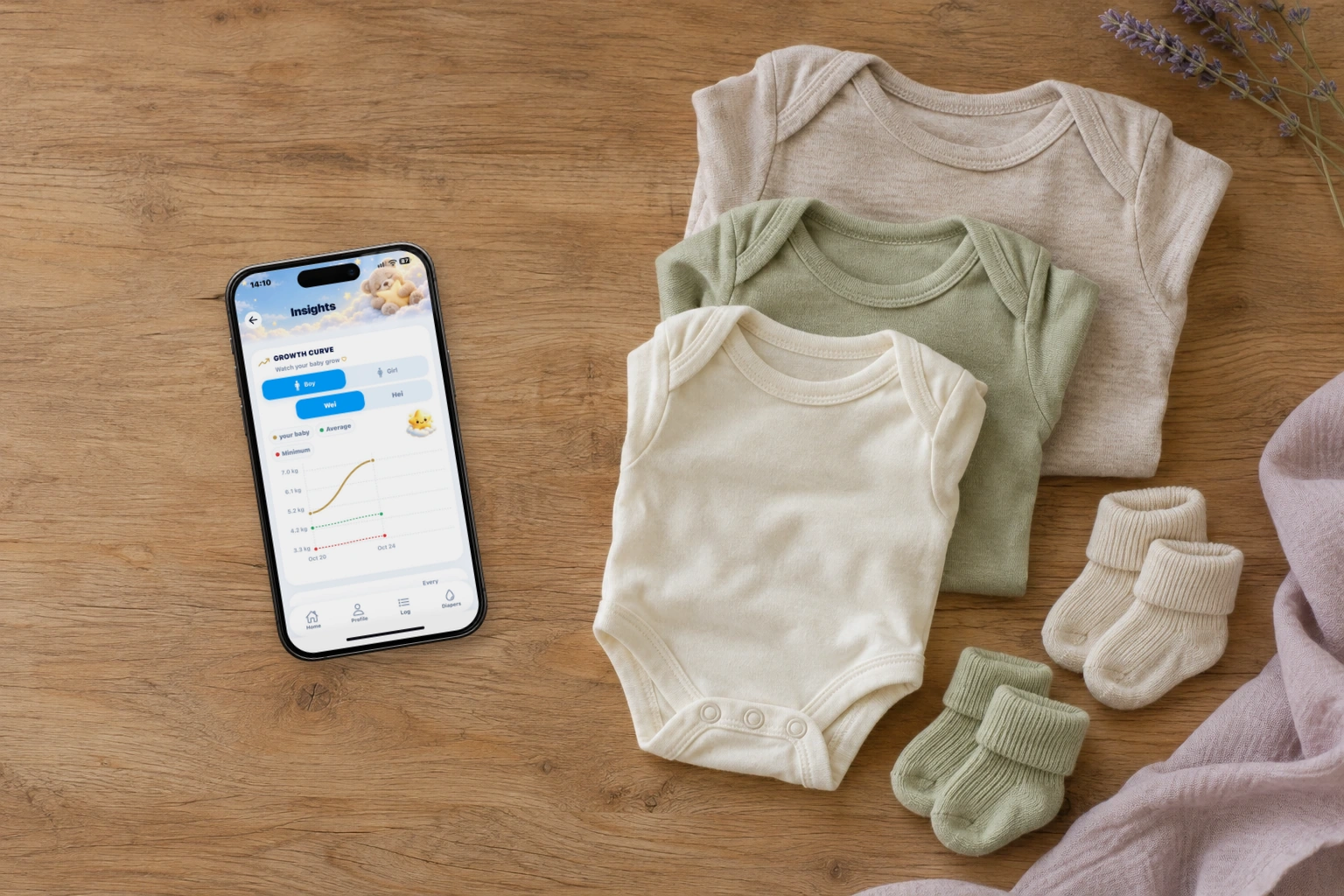
Geçmişte ilgili tarihi bulun ve o gün kaydedilen değerleri kontrol edin.
tarih · değer · geçmiş
Çocuğunuzun bakımı, sağlığı ve gelişimi hakkında güvenilir bilgiler, uzman önerileri ve pratik rehberler.
Seçtiğiniz ölçüm türü için en az iki geçerli kayıt olduğunda grafik görünür. Kilo ve boy ayrı ayrı gösterilir. Eğri, ilgili ölçüm türünün en yeni altı kaydına kadar olan verileri birleştirir. Daha eski ölçümler geçmişte kalır. Kendi ölçümlerinizin yanında kız veya erkek çocukları için referans çizgilerini de gösterebilirsiniz.
Ölçüm, tarihiyle birlikte kaydedilir. Aynı ölçüm türü için yeterli kayıt olduğunda bunları grafikte de görebilirsiniz.
En yeni ölçüm ekranın üst kısmındadır. Önceki değerler için geçmişe bakın; birden fazla kaydı karşılaştırmak için grafiği açın.
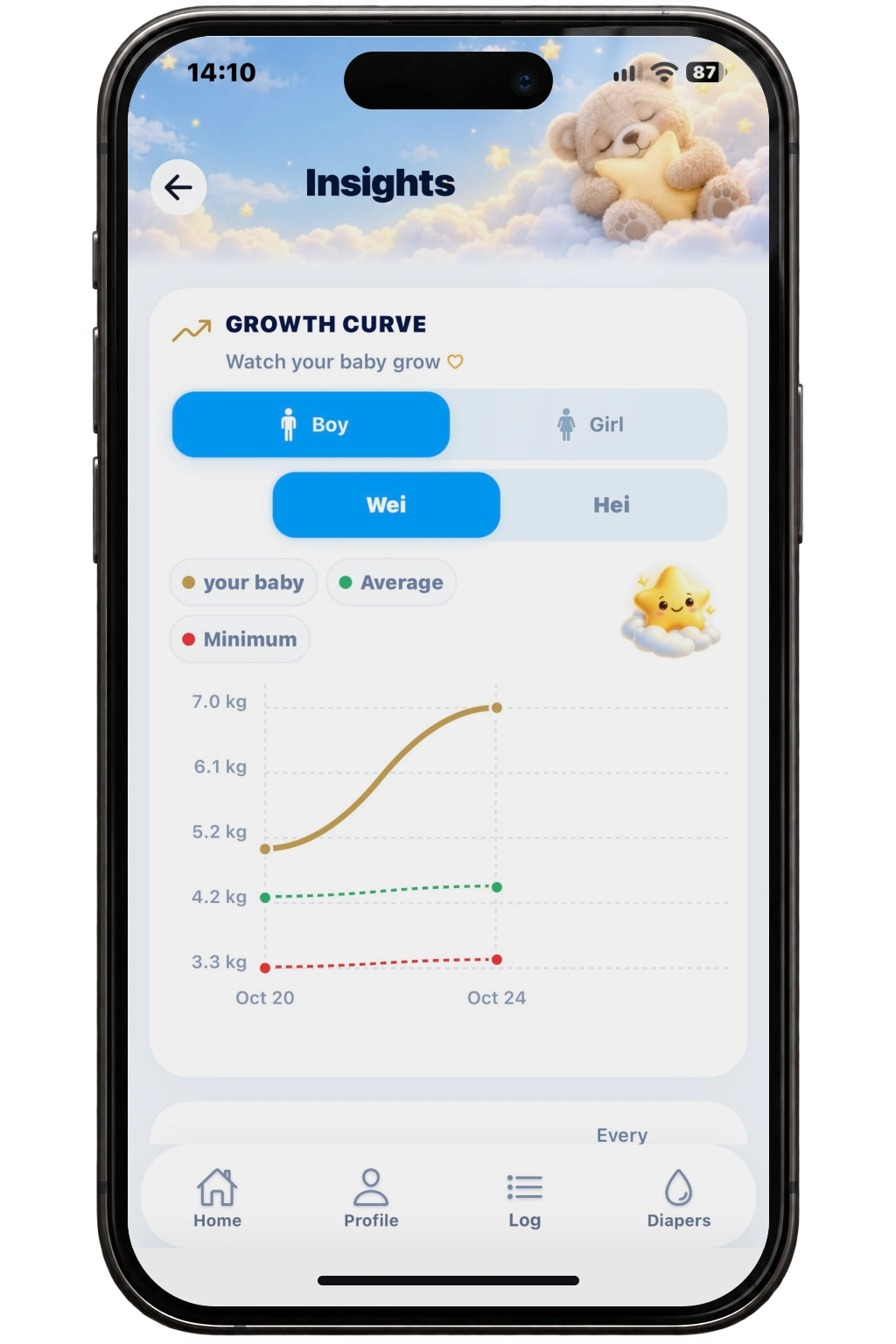
Tarihler, karşılaştırdığınız ölçümler arasında ne kadar zaman geçtiğini gösterir.
Bir kilo kaydı ve bir boy kaydı tek bir eğri oluşturmaz. Aynı türden en az iki ölçüm gerekir.
Baby Genesis çocuğunuzu otomatik ölçmez ve değerlerinizi değiştirmez. Grafik kaydettiğiniz ölçümleri izler.
Grafikte görmek istediğiniz ölçümü seçin; böylece değerler tek çizgide birbirine karışmaz.
Kendi ölçümlerinizin yanında kız veya erkek çocukları için referans çizgilerini de gösterebilirsiniz.

Çocuk doktorunuz önceki bir kilo veya boy değerini sorduğunda kayıtlarınızı açıp tarihleri ve değerleri kontrol edebilirsiniz.
Ölçüm geçmişini kullanmak için her gün kayıt girmeniz gerekmez. Yeni bir değeriniz olduğunda ölçümü ekleyin.