
NY REGISTRERING
Værdier og måleenheder
Du kan indtaste vægt og længde eller højde sammen eller hver for sig i metriske eller britiske måleenheder.
Gem målinger fra undersøgelser eller hjemmefra, og se, hvordan vægt og længde eller højde ændrer sig over tid.



Du behøver ikke begge mål ved hver registrering. Tilføj de værdier, du har målt hjemme eller fået ved en undersøgelse.
Se, hvordan det ser ud i appenDu kan indtaste vægt og længde eller højde sammen eller hver for sig i metriske eller britiske måleenheder.
Hver registrering har en dato. En ny måling sletter ikke de tidligere. Du kan slette en enkelt registrering eller hele historikken.
Øverst på skærmen ser du den senest registrerede vægt og længde eller højde.
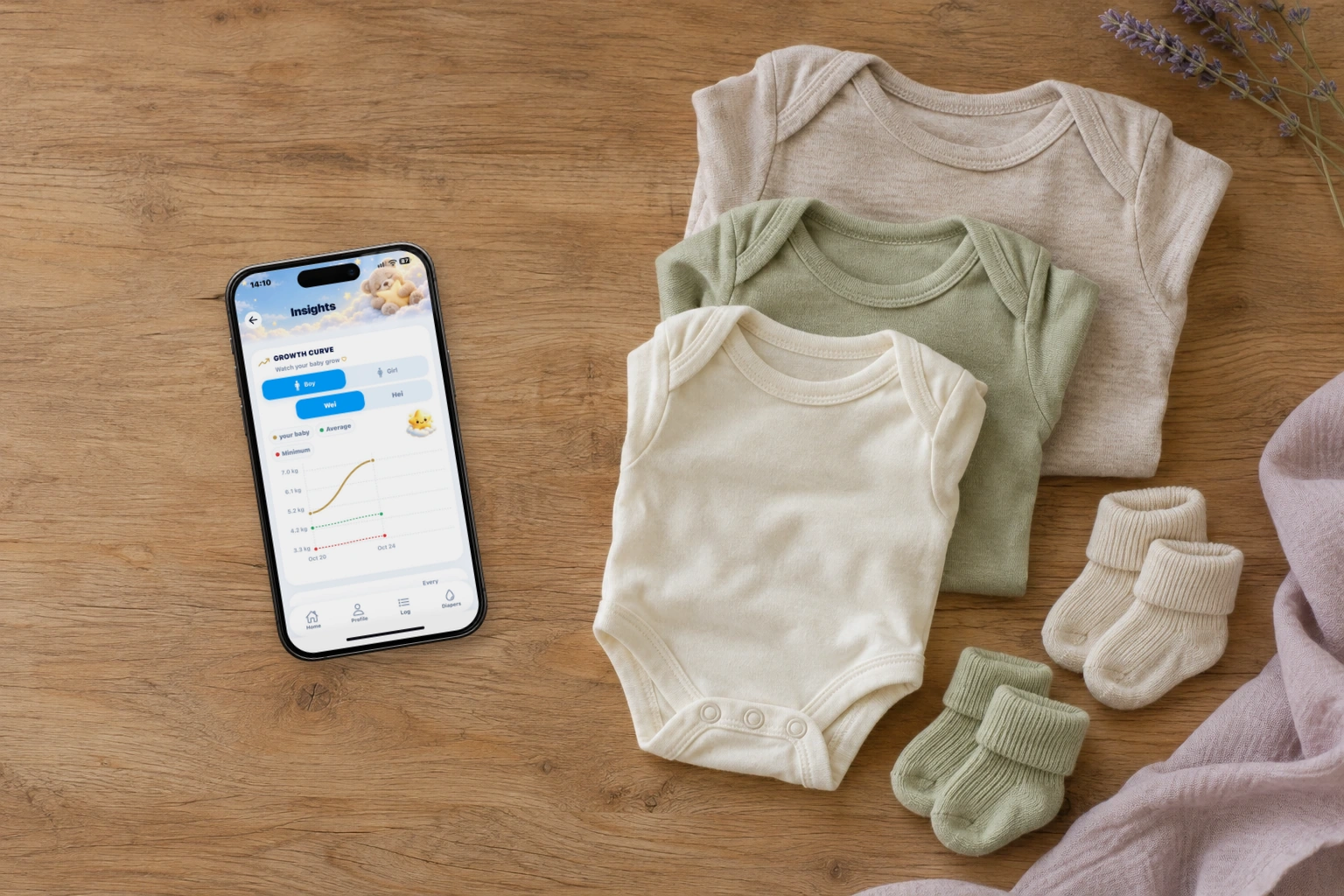
Find datoen i historikken, og se de værdier, der blev registreret den dag.
dato · værdi · historik
Pålidelig viden, faglige råd og praktiske guides til dit barns pleje, sundhed og udvikling.
Grafen vises, når der er mindst to gyldige registreringer for den valgte målingstype. Vægt og længde eller højde vises hver for sig. Kurven forbinder op til seks af de nyeste relevante registreringer, mens ældre målinger bliver i historikken. Du kan også vise referencelinjer for piger eller drenge sammen med dine egne målinger.
Registreringen gemmes med en dato. Når der er nok registreringer af samme målingstype, kan du også se dem i grafen.
Den nyeste måling står øverst på skærmen. Find tidligere værdier i historikken, eller åbn grafen for at sammenligne flere registreringer.
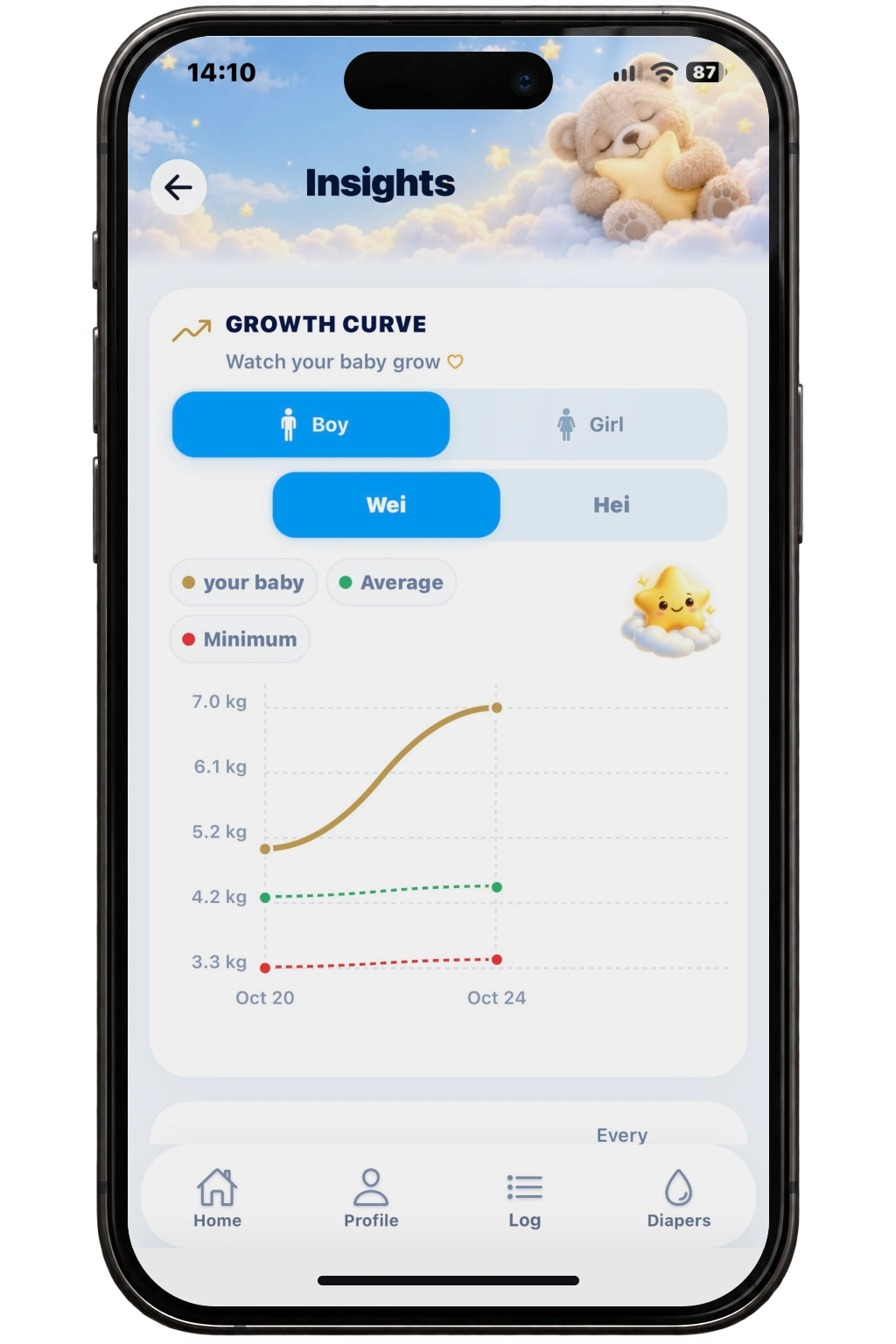
Datoerne viser, hvor lang tid der gik mellem de målinger, du sammenligner.
En vægtmåling og en længdemåling danner ikke én fælles kurve. Der skal være mindst to målinger af samme type.
Baby Genesis måler ikke dit barn automatisk og ændrer ikke dine værdier. Kurven følger de målinger, du gemmer.
Vælg den måletype, du vil se på kurven, så forskellige værdier ikke blandes på samme linje.
Du kan også vise referencelinjer for piger eller drenge sammen med dine egne målinger.

Hvis lægen spørger til en tidligere vægt eller længde, kan du åbne dine gemte registreringer og finde datoerne og værdierne.
Du behøver ikke registrere noget hver dag for at bruge oversigten. Tilføj en måling, når du har en ny værdi.