
ÉN REGISTRERING PR. PORTION
Hver portion beholder sine egne oplysninger
Mængde, faktisk dato og tidspunkt for udmalkning, opbevaringssted, status og foto bliver knyttet til den samme registrering.
Notér mængde, udmalkningstidspunkt og opbevaringssted for hver portion. Se, hvor meget mælk der er tilbage i det aktive lager, og find brugte eller kasserede portioner i historikken.


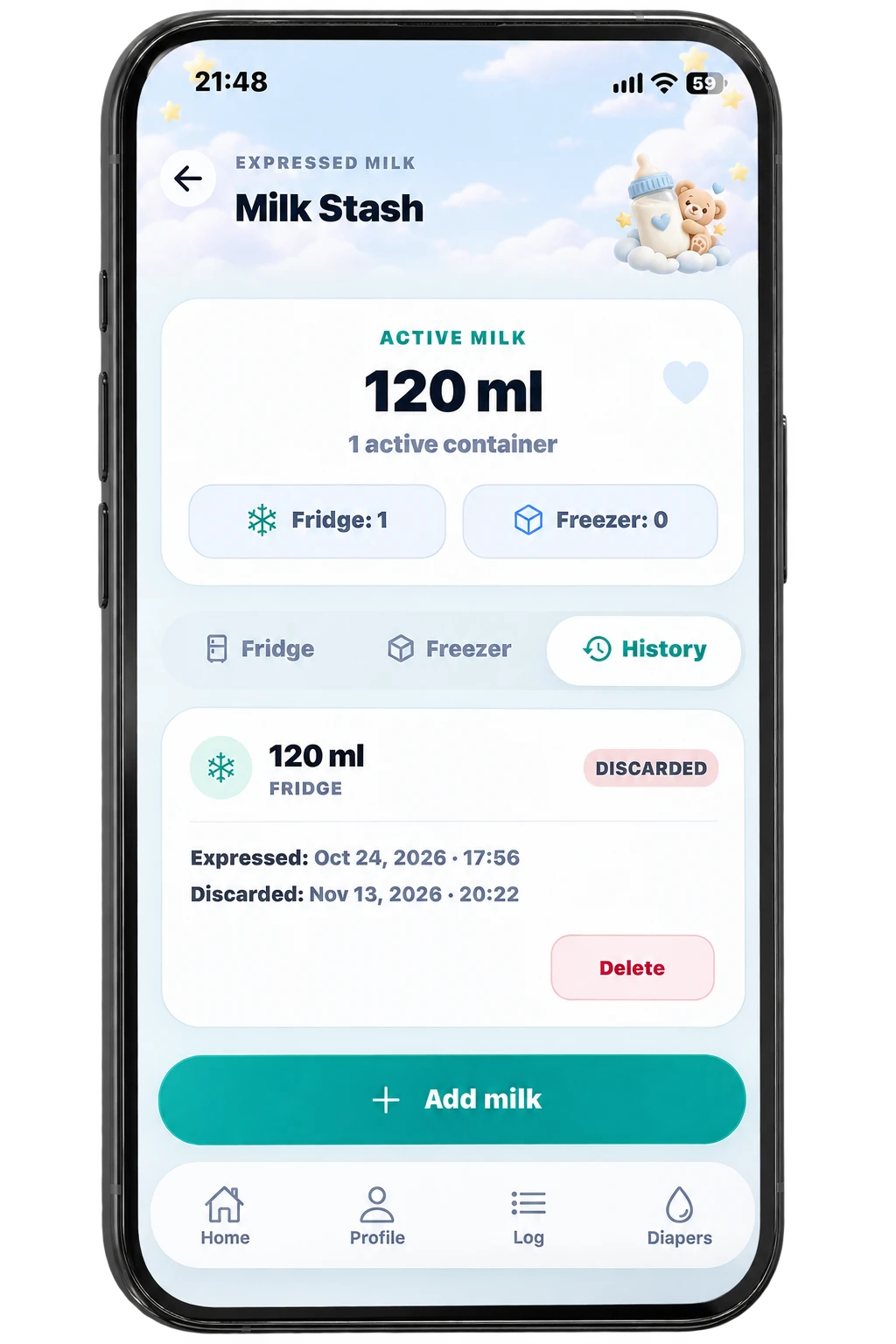
Oversigten øverst summerer det aktive lager. Køleskab og fryser har hver sin fane; brugte og kasserede portioner ligger i historikken.
Se, hvordan det ser ud i appenMængde, faktisk dato og tidspunkt for udmalkning, opbevaringssted, status og foto bliver knyttet til den samme registrering.
Øverst kan du se den samlede mængde og antallet af aktive portioner og derefter åbne dem på separate faner for køleskab og fryser.
Den første aktive portion i hver visning har et særskilt mærke. Åbn den for at se mængden og de registrerede tidspunkter.
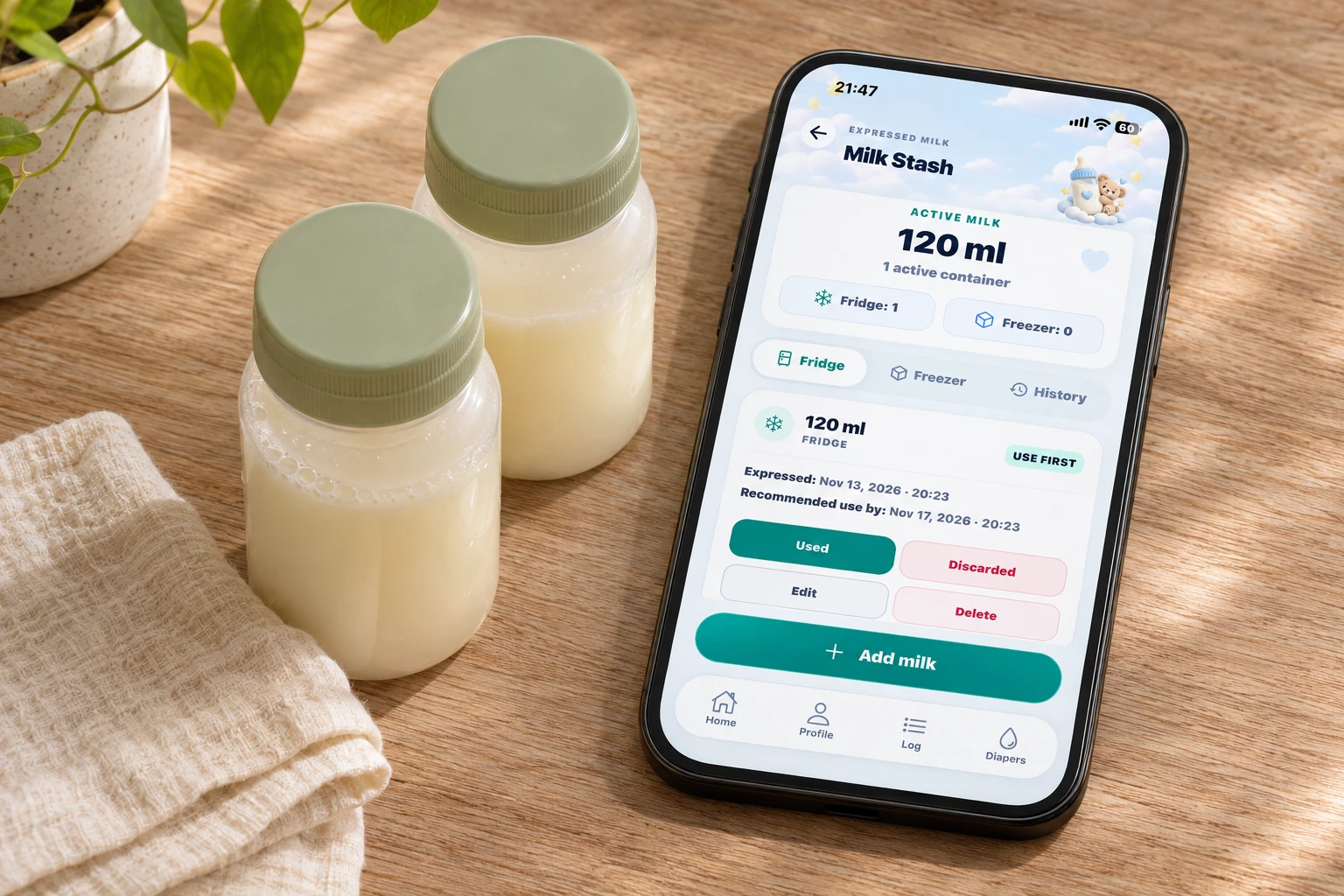
Åbn den relevante fane for at se de gemte portioner.
aktiv · brugt · kasseret
Pålidelig viden, faglige råd og praktiske guides til dit barns pleje, sundhed og udvikling.
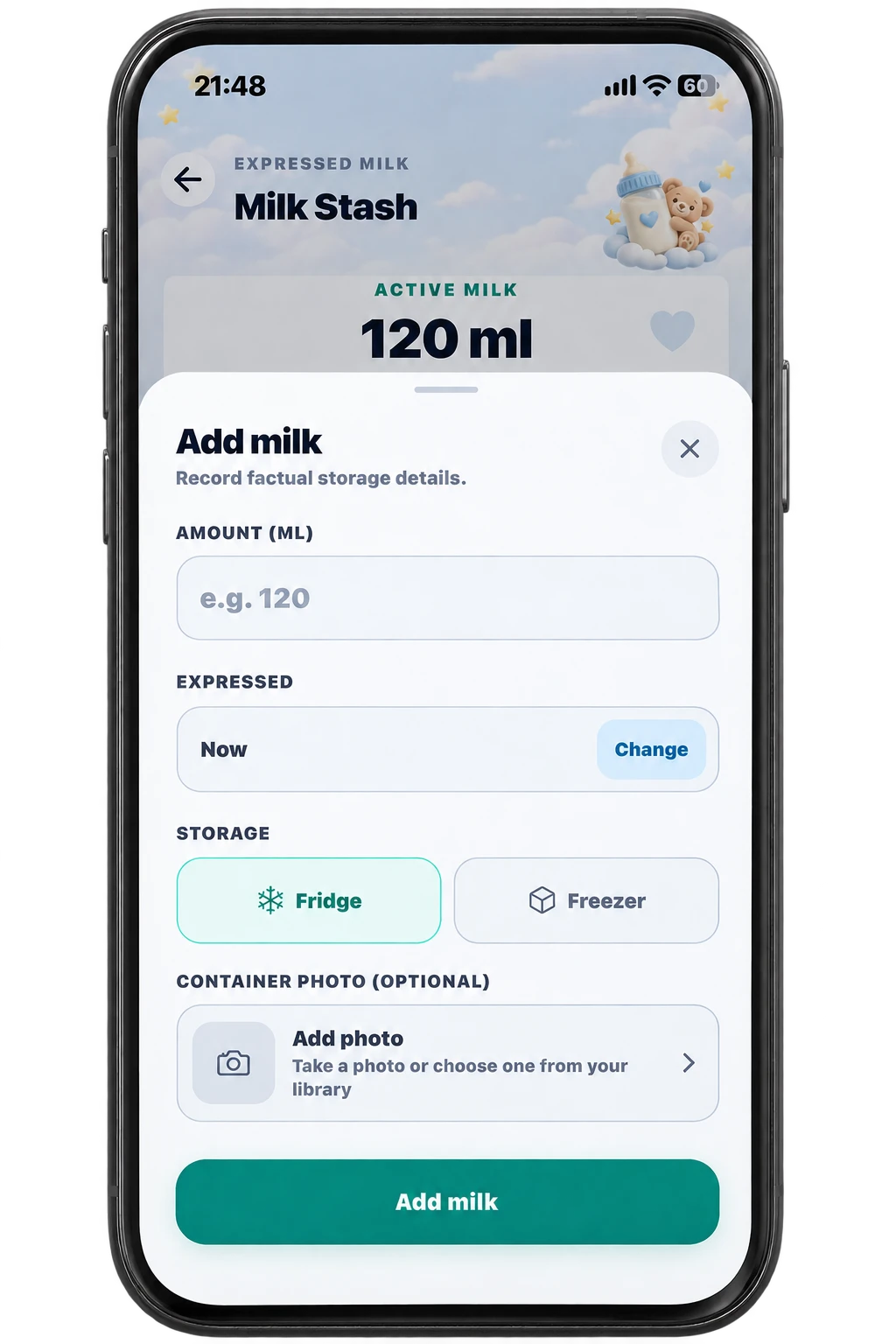
Angiv, hvor meget mælk den nye portion indeholder. Når du tilføjer mælk, vælger du mængden i milliliter eller fluid ounces, den faktiske dato og det faktiske tidspunkt for udmalkning og opbevaring i køleskab eller fryser. For en frossen portion kan du markere, at den blev frosset med det samme, eller tilføje et senere tidspunkt for indfrysning og det tidligere opbevaringssted. Du kan også gemme et foto sammen med registreringen og senere redigere eller fjerne enkelte oplysninger uden at oprette en ny portion.
Registreringen beholder dato, mængde og opbevaringssted, mens den er aktiv; når du markerer den som brugt eller kasseret, flyttes den til historikken.
For hver portion kan du se mængde, tidspunkt for udmalkning og opbevaringssted. Frosne portioner har også oplysninger om indfrysning, mens aktive og afsluttede registreringer holdes i separate visninger.
Hvis du ikke registrerer den med det samme, kan du vælge den faktiske dato og det faktiske tidspunkt for udmalkningen i stedet for tidspunktet, hvor du åbnede skærmen.
For en frossen portion vælger du, om den blev frosset med det samme, eller angiver et senere tidspunkt for indfrysning og det tidligere opbevaringssted.
Hver fane viser kun aktive portioner på det valgte opbevaringssted, mens oversigten øverst viser det samlede antal og den samlede mængde.
Når du markerer en portion med en af de to statusser, forsvinder den fra den aktive liste, men bliver i en separat historik med tidspunktet for ændringen.
Det visuelle referencebillede hører til den enkelte portion og kan redigeres uden at ændre mængde, dato eller opbevaringssted.

Mens en portion er aktiv, bliver den på listen for køleskab eller fryser med sine oplysninger. Når den markeres som brugt eller kasseret, flyttes den til historikken og beholder tidspunktet for ændringen.
Åbn den eksisterende portion, og ret oplysningerne uden at tilføje en ny. Du kan tilføje, udskifte eller fjerne billedet eller slette en registrering, der er oprettet ved en fejl.