
LISTA INICIAL
Seis alimentos disponibles desde el principio
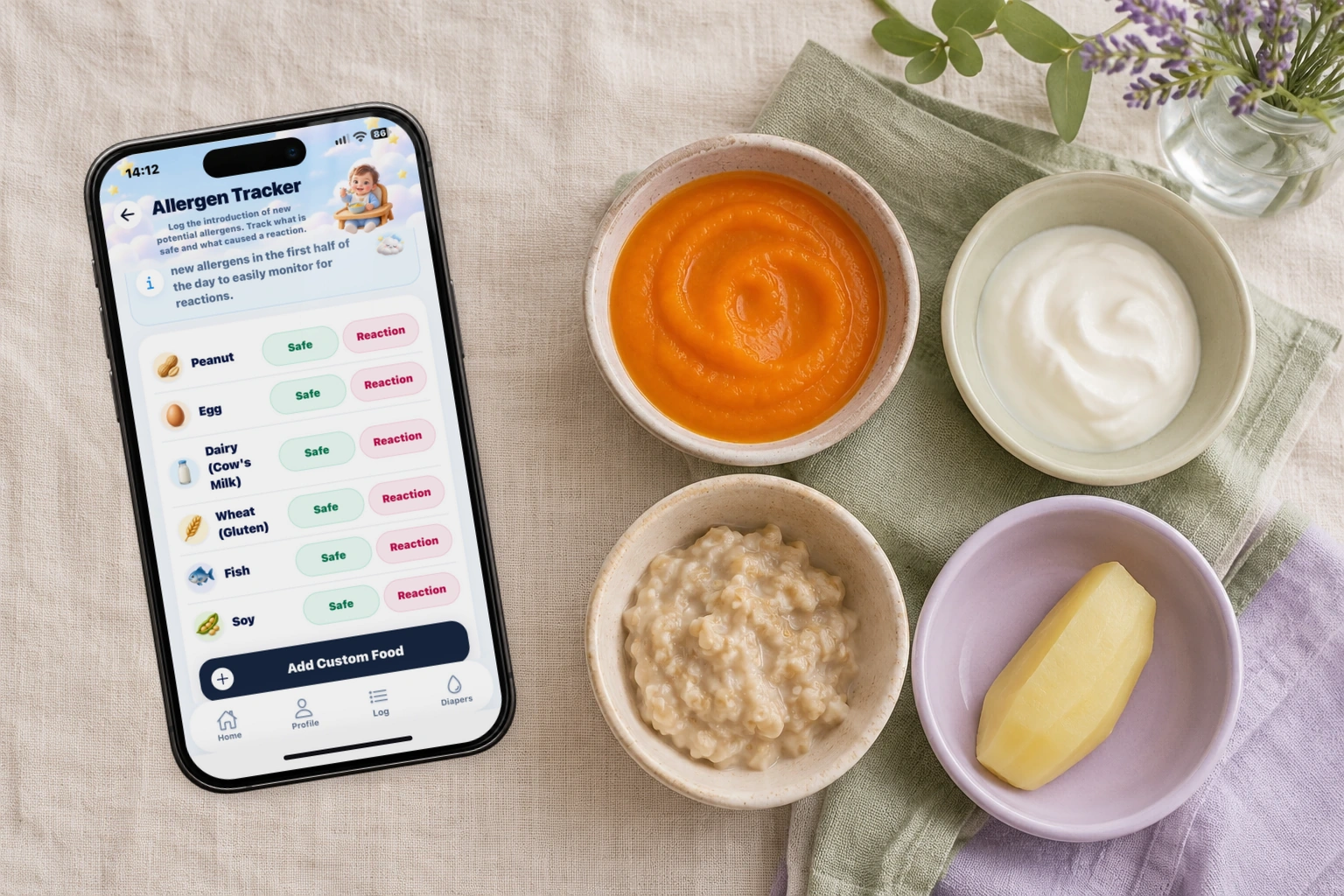
Maní, huevo, leche de vaca, trigo/gluten, soja y pescado aparecen como elementos independientes en la lista.
La lista empieza con seis alimentos y puedes agregar otros. Tú eliges el estado; los alimentos que marcas como reacción también se incluyen en el Resumen de salud.



Cada alimento muestra el estado que guardaste: No probado, Seguro o Reacción. Puedes cambiarlo desde la lista o agregar un alimento que falte.
Ver cómo aparece en la appManí, huevo, leche de vaca, trigo/gluten, soja y pescado aparecen como elementos independientes en la lista.
Escribe el nombre de un alimento en el campo personalizado. Un elemento nuevo empieza como No probado y puedes eliminarlo de la lista más adelante si ya no lo necesitas.
Para cada alimento elige No probado, Seguro o Reacción. Si vuelves a tocar el mismo estado, el alimento regresa a No probado.
Revisa su estado o agrega una nueva entrada.
nombre del alimento · estado elegido
Información confiable, consejos de especialistas y guías prácticas para cuidar a tu hijo y acompañar su salud y desarrollo.

Cada alimento tiene uno de tres estados. Toca Seguro o Reacción junto al nombre del alimento. Si tocas otra vez el mismo botón, vuelve a No probado. El cambio se guarda y, al elegir Reacción, también se actualizan los datos vinculados en el Resumen de salud.
Cada elemento sigue un camino sencillo: lista inicial o entrada personalizada, estado seleccionado y, si marcas Reacción, Resumen de salud actualizado.
No necesitas introducirlos primero. Abre un alimento cuando quieras registrarlo, cambia su estado cuando sea necesario o agrega otro por tu cuenta.
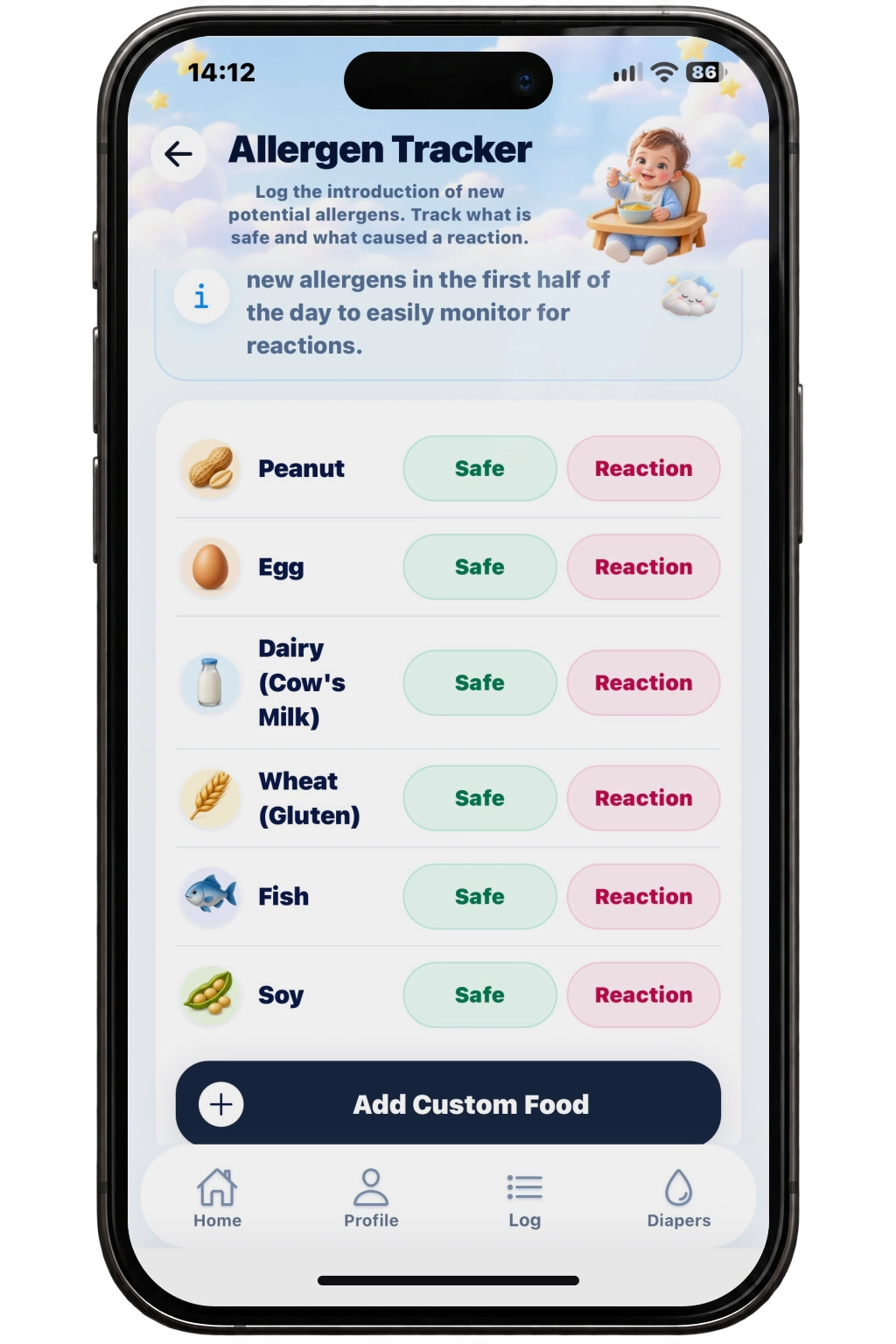
Maní, huevo, leche de vaca, trigo/gluten, soja y pescado están disponibles sin ninguna configuración adicional.
Ingresa el alimento que quieras agregar. Después puedes asignarle un estado o eliminarlo si ya no lo necesitas.
Toca el botón de estado junto a un alimento para guardarlo. Toca de nuevo el mismo estado para devolverlo a No probado.
Los alimentos marcados como Reacción se sincronizan con el campo de alergias del Resumen de salud para que no tengas que escribir dos veces el mismo nombre.
Cuando vuelves a abrir el seguimiento de alérgenos, aparecen de nuevo tus alimentos y los estados que habías guardado.

No necesitas llenar la lista cada vez que la abres. Vuelves a ver los alimentos y los estados que guardaste; solo agregas o corriges lo que necesites.
Escribe su nombre en el campo para agregar alimentos. La nueva entrada comienza como No probado y puedes cambiar su estado después. También puedes eliminar un alimento que hayas agregado.