
EINE KARTE ZUM ANTIPPEN
Jede Position ist ein eigener Eintrag
Wähle die genaue Zahnposition im Ober- oder Unterkiefer, einschließlich linker oder rechter Seite.
Tippe auf eine Zahnposition, wähle das tatsächliche Durchbruchsdatum und speichere den Eintrag. Ober- und Unterkiefer, linke und rechte Seite sowie das Aktivitätsprotokoll bleiben miteinander verbunden.



Der Zahnungs-Tracker zeigt 20 Positionen für Milchzähne: zehn im Oberkiefer und zehn im Unterkiefer. Jede Position enthält Zahn, Kiefer und Seite, sodass du genau weißt, was du markiert hast.
So sieht es in der App ausWähle die genaue Zahnposition im Ober- oder Unterkiefer, einschließlich linker oder rechter Seite.
Standardmäßig ist das heutige Datum ausgewählt. Du kannst es auf das tatsächliche Durchbruchsdatum ändern. Ein zukünftiges Datum lässt sich nicht speichern.
Wenn du einen bereits markierten Zahn erneut speicherst, aktualisiert die App dessen Datum auf der Karte und im Baby-Tagebuch. Du kannst den Eintrag auch entfernen.
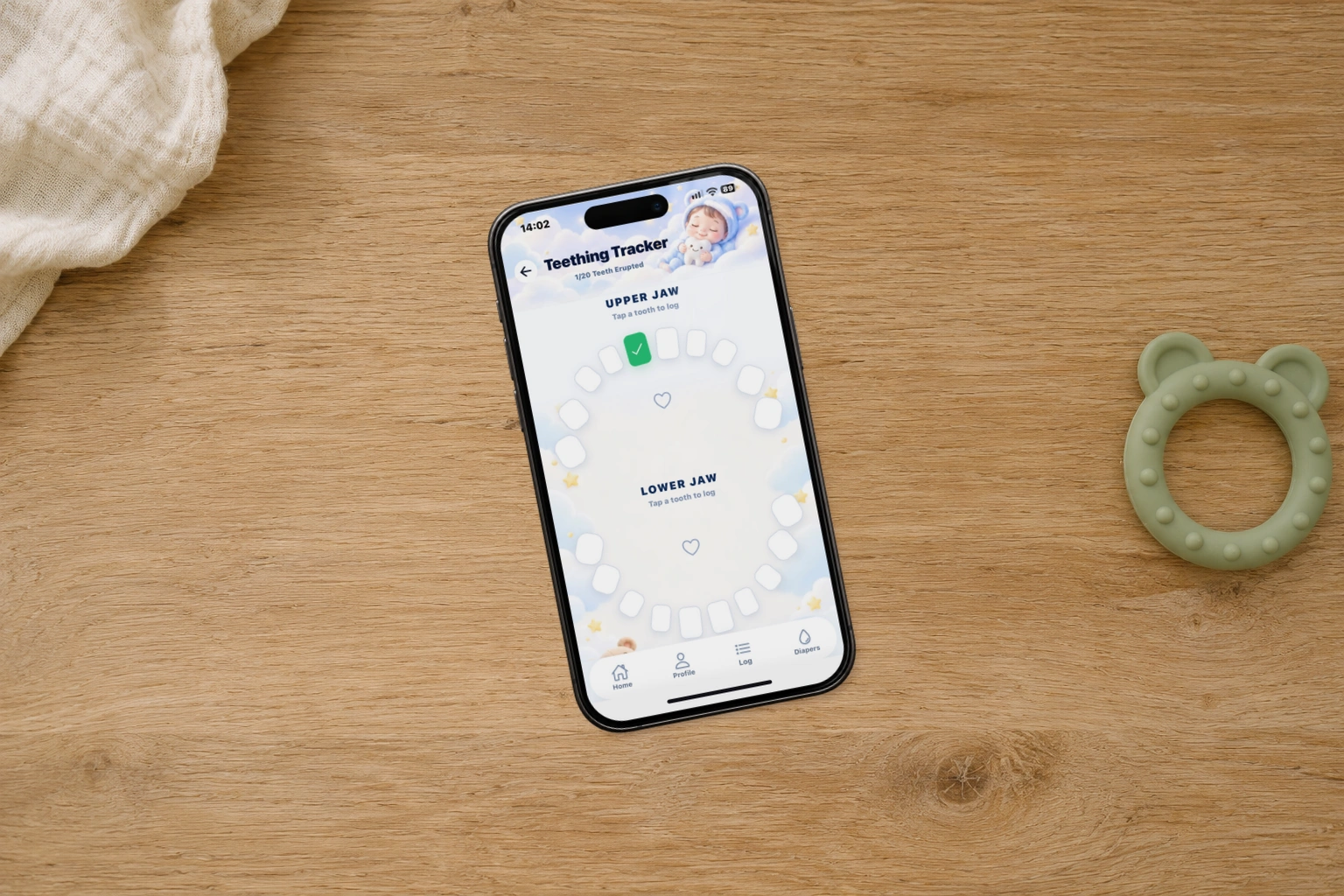
Öffne die Zahnübersicht und schau dir die gespeicherten Daten an.
Oberkiefer · Unterkiefer · Durchbruchsdatum
Verlässliche Informationen, fachkundige Tipps und praktische Ratgeber rund um die Pflege, Gesundheit und Entwicklung eures Kindes.
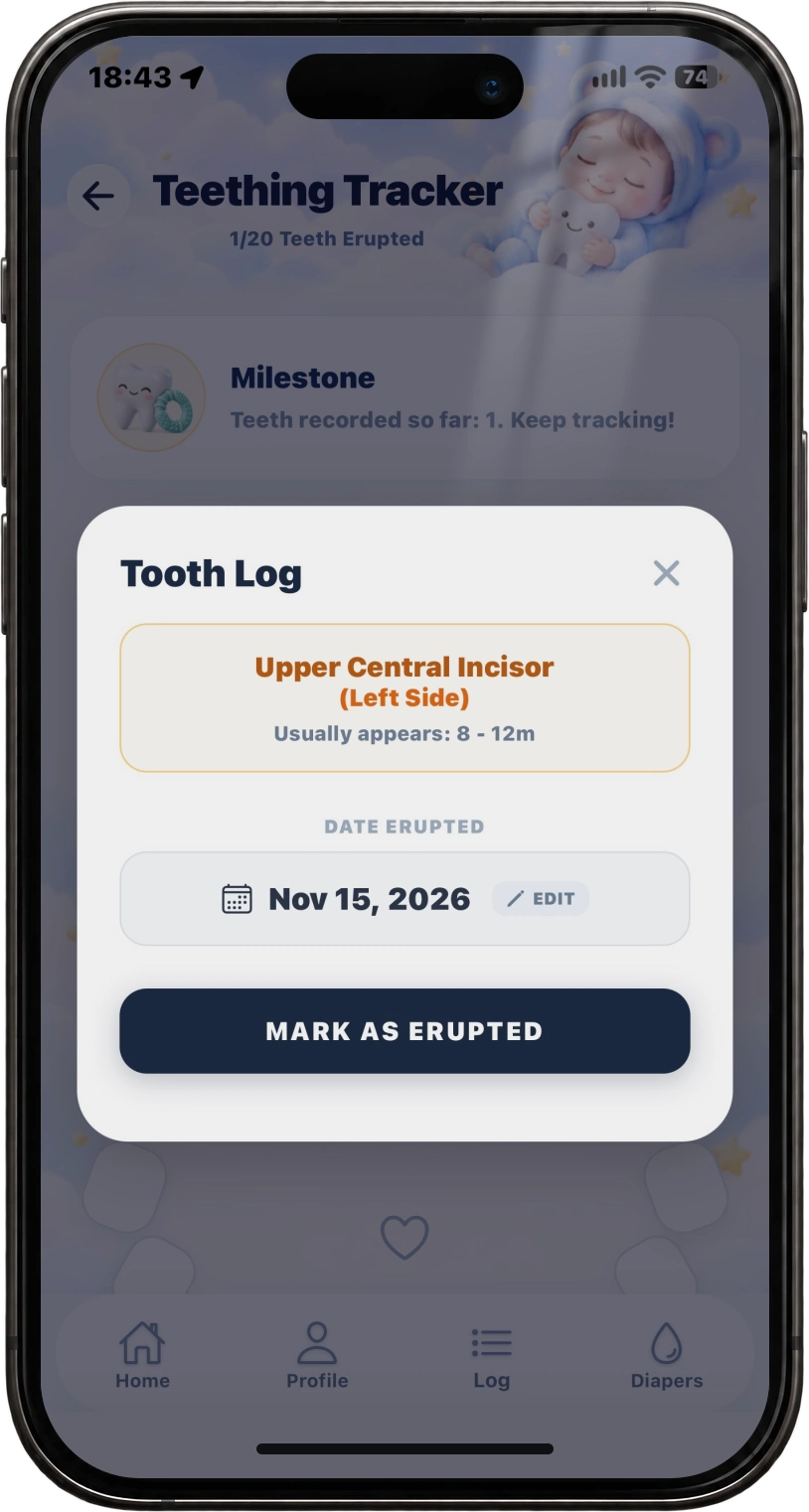
Ein gespeicherter Zahn bleibt sowohl auf der Karte als auch im Aktivitätsprotokoll erhalten. Wenn du auf eine Zahnposition tippst, öffnet die App diesen Zahn und schlägt das heutige Datum vor. Trägst du ihn später nach, kannst du ein früheres Datum wählen, aber kein Datum in der Zukunft. Beim Speichern wird im Baby-Tagebuch ein Eintrag mit Zahnbezeichnung, Ober- oder Unterkiefer, linker oder rechter Seite und dem gewählten Datum angelegt. Kehrst du zu einem bereits markierten Zahn zurück, aktualisierst du den vorhandenen Eintrag. Ist der Eintrag falsch, kannst du ihn entfernen.
Für jede Zahnart zeigt der Bildschirm einen ungefähren Monatsbereich, während die Karte nur das Datum speichert, das du für dein Baby auswählst.
In der Übersicht siehst du, welche Zähne du schon markiert hast. Tippe auf einen Zahn, um seine Angaben zu öffnen, oder suche den Eintrag im Aktivitätsprotokoll.
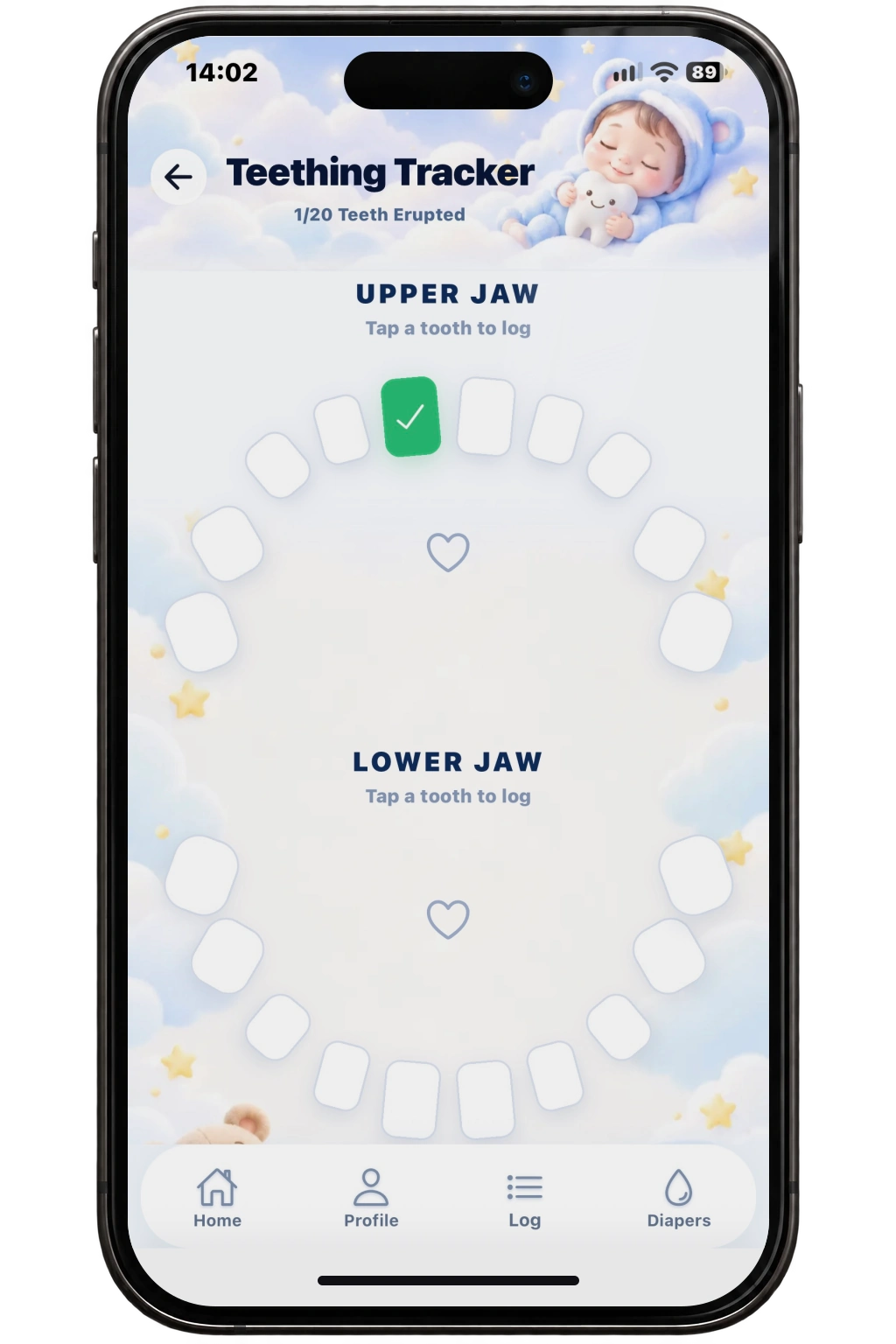
Zehn Positionen liegen im Oberkiefer und zehn im Unterkiefer. Jede Zahnposition auf der linken oder rechten Seite bleibt separat markiert.
Wenn du einen Zahn nicht am Tag des Entdeckens erfasst hast, öffne seine Position und wähle das Datum, an dem du ihn tatsächlich zuerst bemerkt hast.
Wenn du denselben Zahn erneut speicherst, wird das vorhandene Datum aktualisiert, statt einen zweiten Eintrag für dieselbe Position anzulegen.
Ein gespeicherter Zahn enthält Zahnbezeichnung, Kiefer, Seite und Datum und kann so neben anderen täglichen Aufzeichnungen gefunden werden.
Wenn du die falsche Position oder das falsche Datum gewählt hast, öffne den gespeicherten Zahn und lösche den Eintrag sowohl aus der Karte als auch aus dem Aktivitätsprotokoll.

Die Altersangabe zur Zahnart sagt nicht voraus, wann dieser Zahn bei deinem Baby kommt. Gespeichert wird das Datum, das du auswählst. Trägst du den Zahn später ein, wähle den Tag, an dem du ihn bemerkt hast.
Öffne im Aktivitätsprotokoll das Datum, das du beim Speichern gewählt hast. Dort siehst du, welcher Zahn in welchem Kiefer und auf welcher Seite durchgekommen ist.